
Fota eller skanna en bild
Oavsett vilken smartphone du använder kan du ladda ner en app för att skanna analogt ritade bilder till digitala bilder och filer. Det finns som du säkert vet åtskilliga appar att välja mellan.
Nedan finner du filmens innehåll i textform.
Jag har en iPhone där jag ibland använder appen Adobe Scan för att kvickt kunna skanna till exempel ett bildmanus eller en skiss och skicka till en kund. Du kan såklart också välja att fota av din ritade bild.
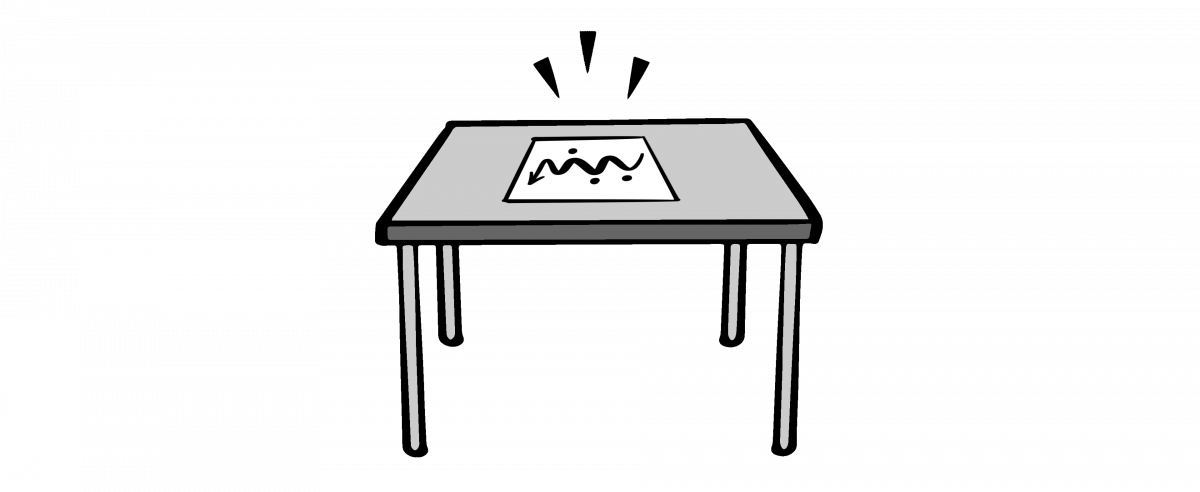
Generella tips – som gäller oavsett om du fotar eller skannar
- Det första du behöver tänka på är bra ljus! Se till att ha ett jämnt ljus över hela ytan. Och ordentligt med ljus. Välj plats med lite omsorg om du har möjlighet till det. Plocka också bort saker som skymmer och skuggar.
- Om det ritade har god kontrast, till exempel ritat med den där lite tjockare svarta tuschpennan är det en stor fördel – det kommer ge ett bättre slutresultat.
- Ytan ska också gärna vara matt, alltså fungerar ritade bilder på en whiteboard sämre då den ytan ofta har blänk och speglingar.
- Nästa steg är att se till att fota / skanna av den ritade bilden så rakt som möjligt. Både våg och lodrätt. Kameran har stödlinjer i det digitala gränssnittet, dom kan du hålla jämnt med till exempel papprets kant. Justera noga så det blir så rakt som möjligt, det ger också ett bättre slutresultat där inte linjerna skevar.
- Testa också de inställningar som finns i din kamera eller app, så du kommer så nära ett önskat slutresultat som du kan.
Länkar för att ta bort bakgrunder
Om du vill spara din bild som png med transparent bakgrund så finns också appar för det:
Det var lite om att fota och skanna ritade bilder med din smartphone. Experimentera vidare på egen hand för att hitta ett bra sätt för dig att röra dig mellan den analoga och den digitala världen. Häng nu med till nästa avsnitt så ska du få lära dig att rita kvicka, enkla och tydliga symboler.